Vergeet alles! Maar stop het eerst in OneNote.
Pak Microsoft OneNote van me af en ik ben meteen al mijn privé- én zakelijke informatie kwijt. Voor beide terreinen geldt dat het allemaal in mijn OneNote notitieblokken staat: mijn ideeën, screenshots, hyperlinks, projecten, verslagen, voorbereidingen, e-mail, onderzoeken, tips die ik krijg van anderen, en interessante-dingen-voor-later-misschien.
Dat het ook een geweldige tool is om mee samen te werken is een feit. Ik beperk mij hier enkel tot wat het voor jou persoonlijk kan opleveren om bovenstaande input in OneNote op te slaan.
Één app voor privé én zakelijk.
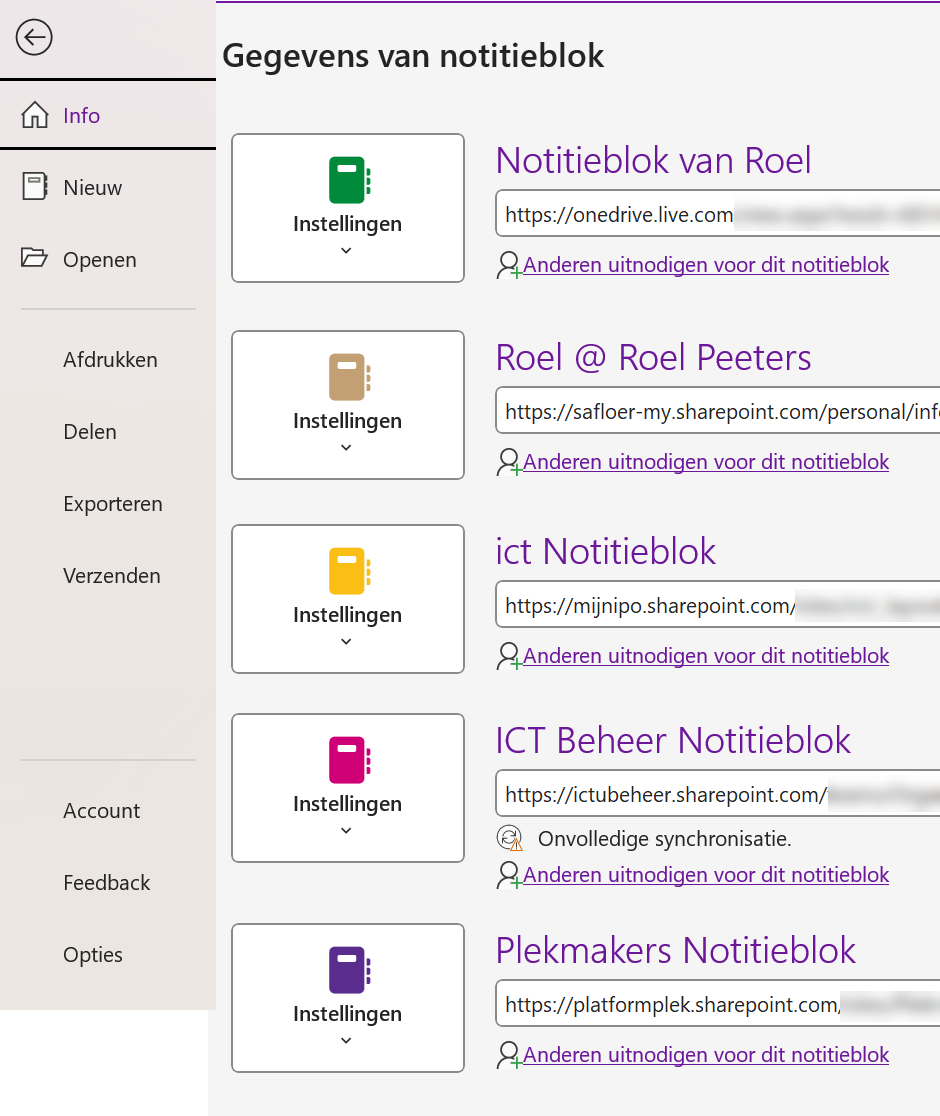
Met mijn OneNote-app op de telefoon, de app op mijn Ipad en de desktopapp op mijn laptop heb ik toegang tot alle Notitieblokken, zowel privé als zakelijk. Dat komt omdat de app zich met meerdere accounts kan koppelen. Voor privé is dat een Microsoft account en voor zakelijk is dat ieder account dat draait in een Microsoft365-omgeving. Dat betekent dus letterlijk dat er geen informatie in de app zelf staat, dat er geen informatie bij elkaar of door elkaar kan komen en dat je zoveel accounts als je wilt op een veilige manier kunt koppelen aan die ene app. Stop je bij een werkgever, dan verwijder je gewoon dat account in de app.
Let op, er zijn twee desktop-apps
Wie nog in Windows10 werkt zal merken dat bij het zoeken naar OneNote er een app én een desktop-app te voorschijn komt. Kies dan de desktop-app. Die is onderdeel van je Microsoft abonnement en is de meest uitgebreide versie. De andere app is een copy van de web variant en wordt uit gefaseerd. In Windows11 is er alleen nog de OneNote app die deel uitmaakt van je Office abonnement. Die app is standaard leeg. De OneNote app is immers een lege doos. De notitieblokken verschijnen pas als je de app hebt gekoppeld met de benodigde accounts en de notitieblokken vervolgens hebt opgezocht en geopend via ‘bestand >> openen’
Snel een foto of een scan maken
Als we foto`s maken of iets inscannen wordt dit opgeslagen in een fotogalerie of een scan map. Alles door elkaar dus. Het probleem daarbij is dat dat vaak niet de plek is waar die hoort. Een foto van een whiteboard hoort eigenlijk bij de rest van de vergaderstukken of het project. En de foto-scan van een factuur die ik kreeg via de post wil ik ook liefst meteen in de gerelateerde map plaatsen. Als je voor al je privé en zakelijke thema`s een tabblad hebt in een Notitieblok dan kun je deze openen en via de cameraknop de foto/scan te nemen. Deze wordt dan meteen opgeslagen op die plek in OneNote en niet tussen al je andere foto`s in je foto galerie. Zo heb ik een privé notitieblok met de naam “Bourgondië” en als ik een leuk café, restaurant, gerecht of fles wijn tegen kom, dan neem ik de foto meteen vanuit dit notitieblok. Het is hetzelfde idee als wanneer je de cameraknop in een boekhoudprogramma gebruikt om de scan meteen daarin te plaatsen of de cameraknop in een whatsapp-chat zodat de genomen foto meteen in dat gesprek wordt geplaatst. Het scheelt je een hoop send-to of copy-paste. En bedenk hierbij dat, als je een foto neemt van tekst, OneNote in staat is deze tekst te lezen. Daarmee is de inhoud dus doorzoekbaar en kun je de foto zoeken via het zoekvenster in de app.
E-mail opslaan in OneNote
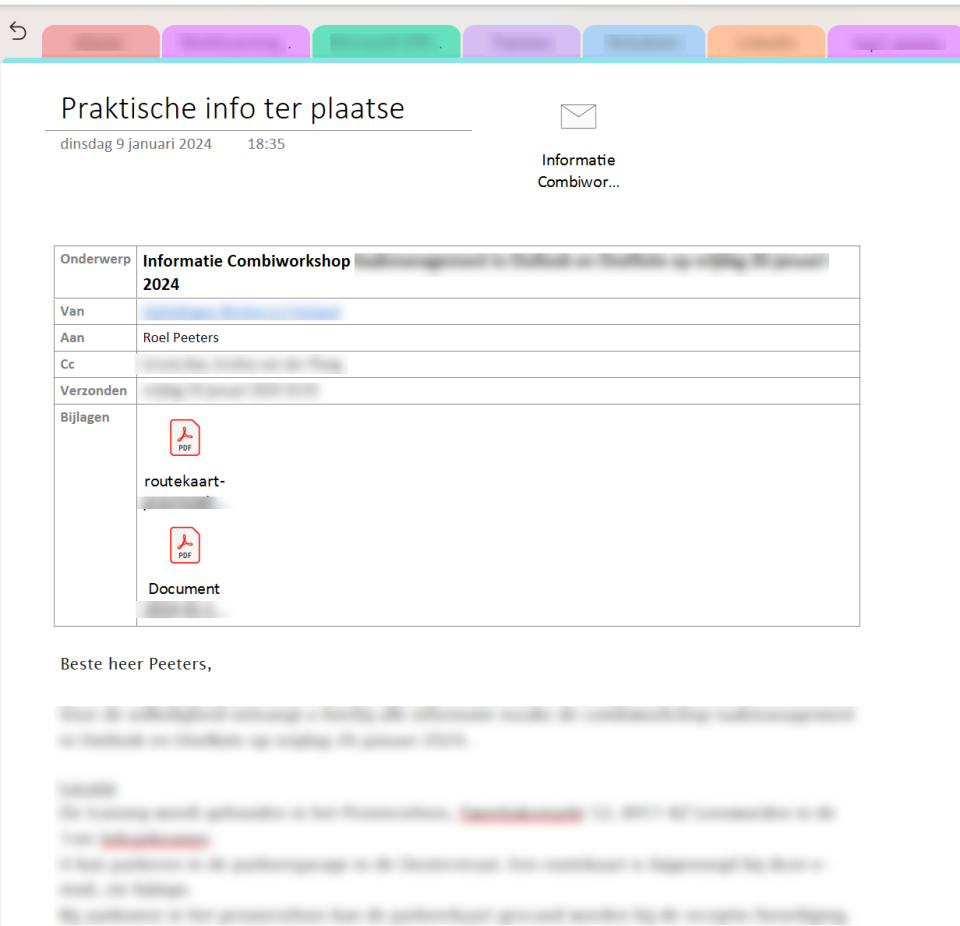
Alle e-mail die in meer of mindere mate relevant is archiveer ik via de knop ‘Archiveren’ in Outlook. Indien de mail bij een project, een thema, een onderwerp hoort waarvoor ik een sectie in OneNote heb aangemaakt, dan verzend ik deze eerst naar die plek. In Outlook desktop heb je daar een specifieke knop voor in het Menu. Jammer genoeg is die er nog steeds niet voor de Mac-versie. Deze e-mail wordt, inclusief bijlagen, als een notitie toegevoegd. Op die manier creëer ik één plek voor alle informatie die betrekking heeft tot een project, een thema of eender welk afgebakend terrein. Op dit moment ben ik aan het bouwen en heb ik daar een notitieblok voor met tabbladen voor alle verschillende werkzaamheden. E-mail communicatie met betrekking tot die werkzaamheden worden consequent naar OneNote gestuurd en vervolgens in Outlook gearchiveerd. Tijdens een gesprek met een leverancier heb ik meteen alles bij de hand.
Takenlijstjes
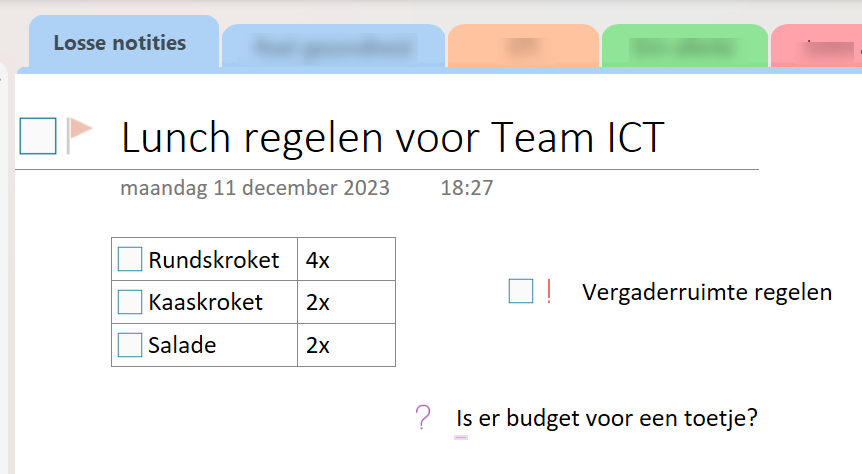
Een pen en papier liggen niet meer voor het grijpen. En opdrachten onthouden is niet mijn sterkste kant. Dus een snel afvinklijstje in de OneNote-app helpt mij als ik boodschappen moet gaan doen in de supermarkt, de lunchwensen moet opnemen voor de volgende vergadering of todo’s op mijn bordje krijg tijdens een 1op1 gesprek. In de desktop-versie op een Windows laptop kun je deze taken meteen met een einddatum koppelen aan Outlook waardoor ze deel worden van je taakmanagement-systeem in Outlook of de Planner-app van Microsoft 365. Vaak creëer ik takenlijstjes via mijn mobiele app en verwerk ze daarna in de desktop app. Want alles is altijd overal gesynchroniseerd.
Informatie van internetpagina`s bewaren.
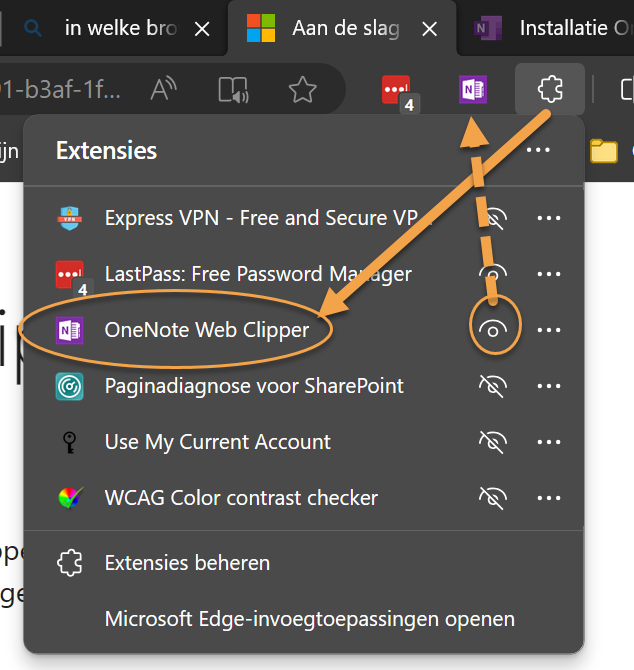
Als je al de weg van OneNote bent ingeslagen dan is het handig om internet-informatie ook snel in die app te bewaren. Dat kan zowel in Edge, Chrome als Safari. Ga via de drie puntjes, rechts bovenin je browser, naar ‘Extensies’ en zoek in de store naar ‘OneNote’. Of download de extensie via https://www.onenote.com/clipper. Vervolgens kun je via de knop ‘OneNote Clipper’ de actuele pagina op verschillende wijze doorzetten naar een OneNote-locatie. Met name de keuze om de pagina als artikel op te slaan gebruik ik vaak. Dan worden alle extra knoppen, reclame en menu`s er uit gehaald en krijg je in platte tekst de inhoud en de foto’s alsof het een document is. Erg bruikbaar als je een reis boekt, een evenement organiseert, informatie verzamelt in verband met een project of als je nieuws- en blogs wilt bijhouden. Ik heb een notitieblok ‘Persoonlijke ontwikkeling’ en om alle Online informatie daarover bij elkaar te houden maak ik dankbaar gebruik van Clipper.
Een krachtpatser op je telefoon of tablet
De desktop-app heeft ontzettend veel functionaliteiten. Daarover is genoeg te vinden. De app op een mobiele device is minder bekend. Die werkt zeer intuïtief en kan ontzettend veel.
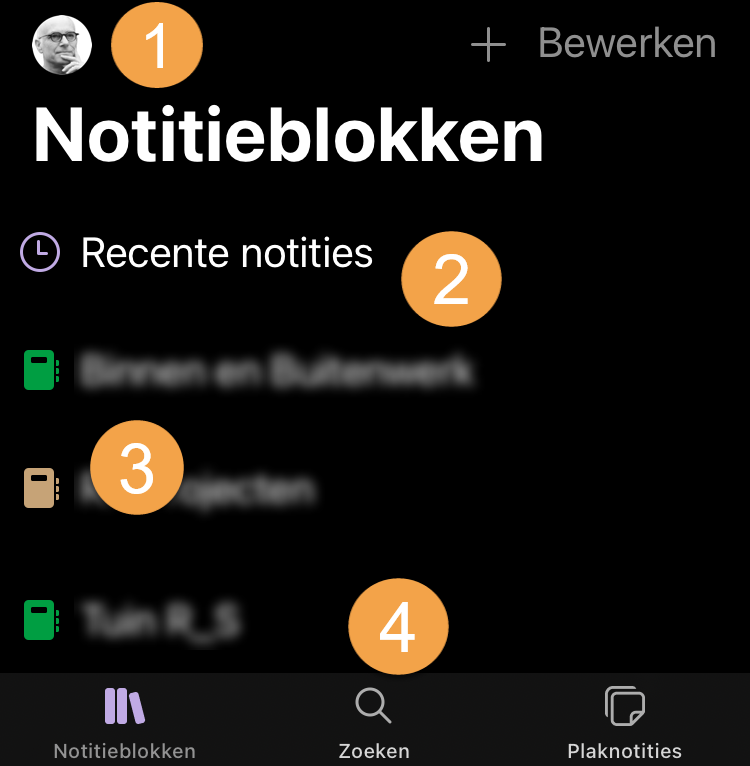
Kies het account waarin je wilt werken (1), kies uit een lijst met recente (vastgepinde) notities (2) of open een specifiek notitieblok/sectie/notitie (3). Je kunt ook een willekeurig woord zoeken dat je hebt opgeslagen in je notities (4).
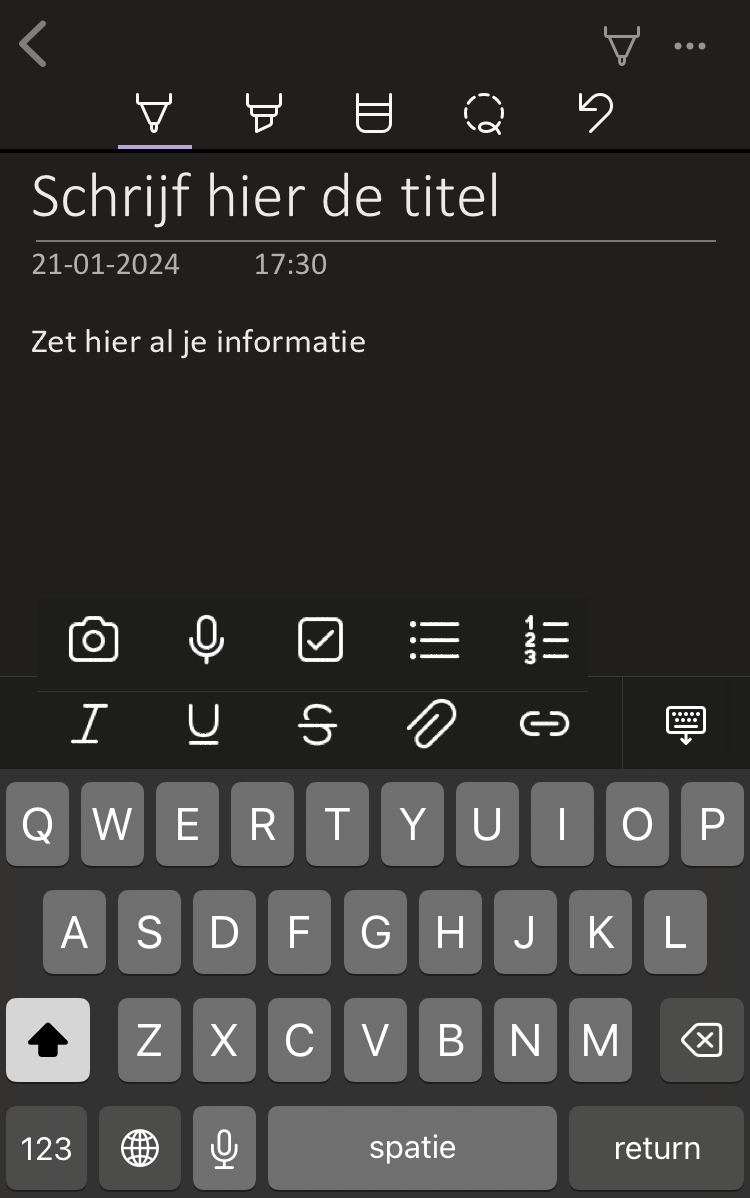
Wil je een notitie maken? Typ dan een titel en vervolgens de informatie. Maak hiervoor gebruik van de uitgebreide menubalkbalk die je kunt uitklappen of gebruik het tekengereedschap met een pennetje of je vinger. Bedenk hierbij dat de OneNote desktop later je handgeschreven tekst ook kan lezen en omzetten in getypte tekst. Voor snelle takenlijstjes zijn er specifieke taak-buttons. Je kunt ook bijlages, hyperlinks en foto’s invoeren. En moet het echt even snel of rijd je in de auto? Spreek dan je boodschap in. Ook gesproken berichten zijn later doorzoekbaar (als de opnamekwaliteit helder is). De plaknotities synchroniseren met de notities in Outlook maar de synchronisatie loopt (vreemd genoeg) niet de andere kant op. Daarom heb ik er nog geen goede casus voor gevonden.
Samenvattend
Om het volledige potentieel van OneNote te doorgronden heb je meer dan een dag nodig. Maar ik kan het wel samenvatten in één zin:
De OneNote app is een interactieve memory-stick die je hoofd de ruimte geeft voor creatie en aandacht.