Samenwerken in Word
Als je vaak samenwerkt met anderen in hetzelfde Word-document is het van belang dat je consequent bestanden opslaat in de Cloud. Dat kan OneDrive zijn of SharePoint of Teams. In alle gevallen is het mogelijk om je bestand te delen met wie dan ook. De andere kan dan opmerkingen of wijzigingen aanbrengen in je origineel document. Zo beperk je het heen-en-weer sturen van je document en lastig communiceren via e-mail. Een ander voordeel is dat je niet onzeker hoeft te zijn of je wel in de juiste versie van het document werkt. Je komt altijd in de laatst gewijzigde versie terecht.
Een paar tips en tricks rond het samenwerken in een Word-bestand dat Online staat.
Het bestand openen
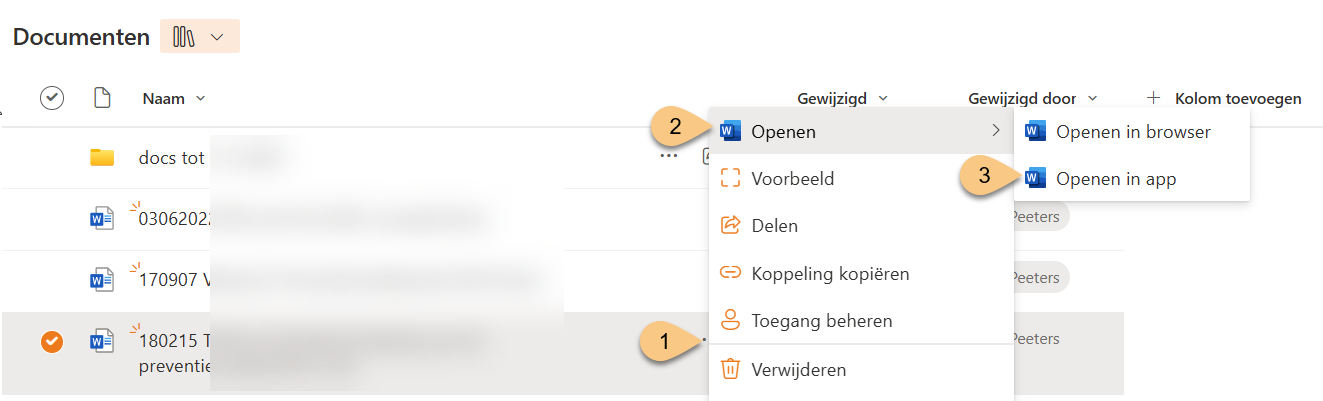
Omdat het bestand slechts op 1 plek staat in de Cloud maakt het niet uit waar en hoe je het opent. Klik je op het document vanuit een hyperlink of vanuit de internetbrowser dan zal dit automatisch openen in Word Online. Wil je het liever in de Word desktop openen? Kies dan via de drie puntjes naast het bestand voor ‘Openen in (desktop)app’
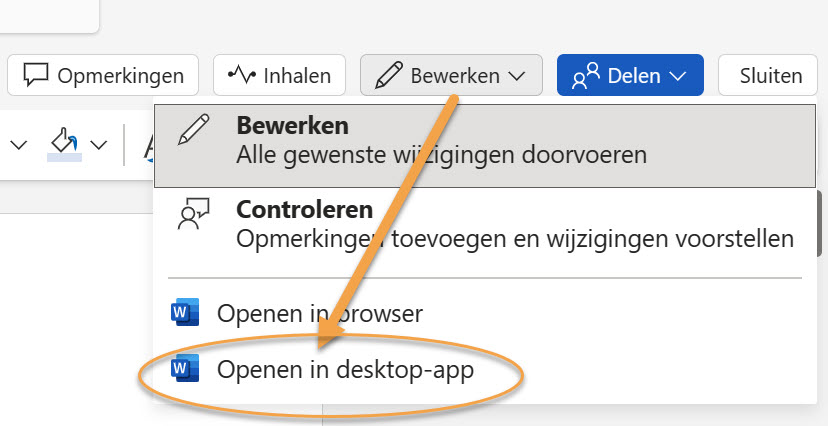
of kies in de Online versie voor ‘Bewerken’ en vervolgens ‘Openen in Desktop-app’
Vanuit Teams kun je het document ook openen in de desktop-weergave
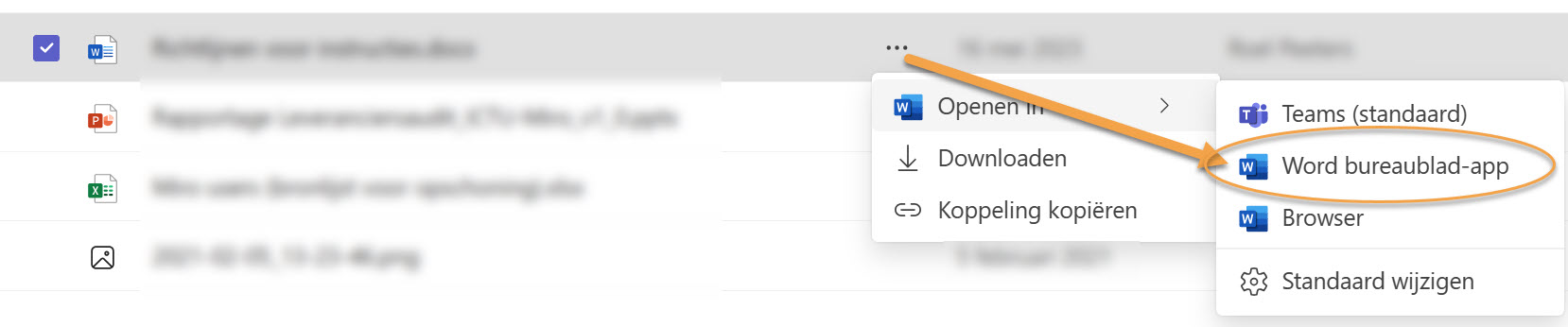
Merk hier op dat je meteen ook kunt aangeven of je dat altijd wilt. Wijzig dan je standaard in ‘bureaublad-app’. Dan hoef je daarna nooit meer de keuze te maken.
De naam wijzigen van het bestand
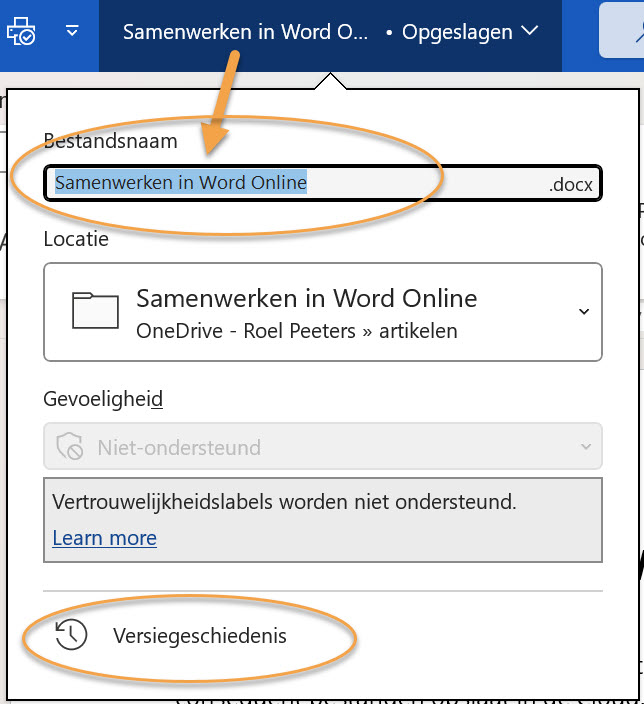
Van zodra een bestand Online is opgeslagen wordt de bestandsnaam, bovenin de blauwe balk in Word, ook interactief. Klik er op en het veld met de bestandsnaam opent en je kunt de naam daarin wijzigen. Je mag dit venster vervolgens weer sluiten. De nieuwe naam wordt meteen overschreven
Versiebeheer
In hetzelfde venster kun je doorklikken op ‘Versiebeheer’. Vervolgens zie je een lijst met alle wijzigingen die er geweest zijn sinds het document is gemaakt.
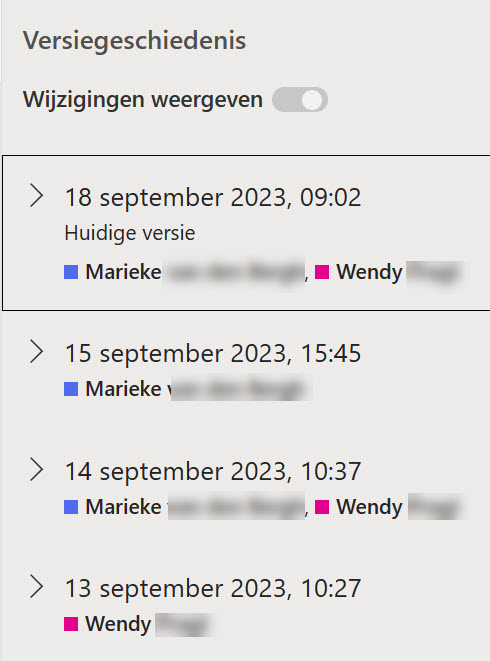
Je kunt zien wie het wanneer heeft gewijzigd. Deze functionaliteit is standaard voor alle Office-documenten die worden opgeslagen in de Microsoft Cloud. Wil je weten hoe het document er op een bepaald moment uit zag? Klik dan op die versie in de lijst. Het document van dat moment wordt geopend. Dat zie je aan de bestandsnaam en aan de vermelding dat het alleen lezen is. Als je die versie als een nieuw beginpunt wil maken (bijvoorbeeld omdat alle wijzigingen niet relevant of fout waren) dan kies je voor ‘Herstellen’. De versie uit het verleden is dan meteen de laatste en actuele versie die iedereen zal zien als het document wordt geopend.
Let op, de functie ‘Wijzigingen bijhouden’ bestaat ook nog steeds in Word. Die kan ook gewoon gebruikt worden. Echter, in de lijst met versies kun je ook aangeven of je de wijzigingen wilt zien. Daarom is de functie ‘wijzigingen bijhouden’ in de meeste gevallen niet meer relevant.
Opmerkingen geven op de inhoud
Als het niet gewenst is dat anderen wijzigingen aanbrengen in het document is de functionaliteit van ‘Opmerkingen’ een prima alternatief. Iedereen kan namelijk altijd opmerkingen geven op de inhoud door op een specifieke plek in de tekst met rechtermuis te kiezen voor ‘Nieuwe Opmerking’
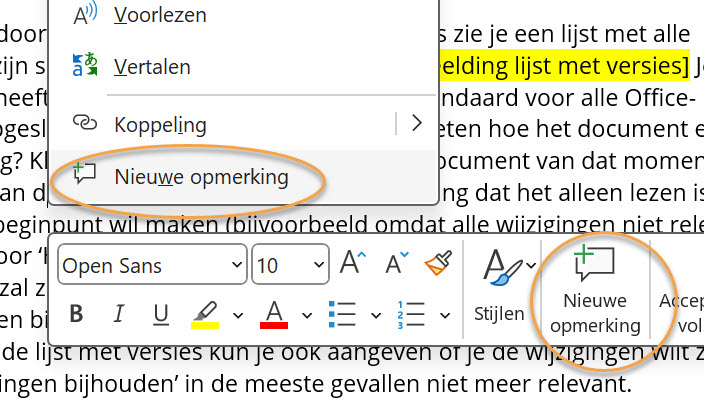
Je opmerking schrijf je vervolgens in de zijlijn. Anderen kunnen op die plek reageren op de opmerking. Zo kan er een gesprek ontstaan over een stukje tekst. Dat is efficiënter dan er over te mailen of chatten.
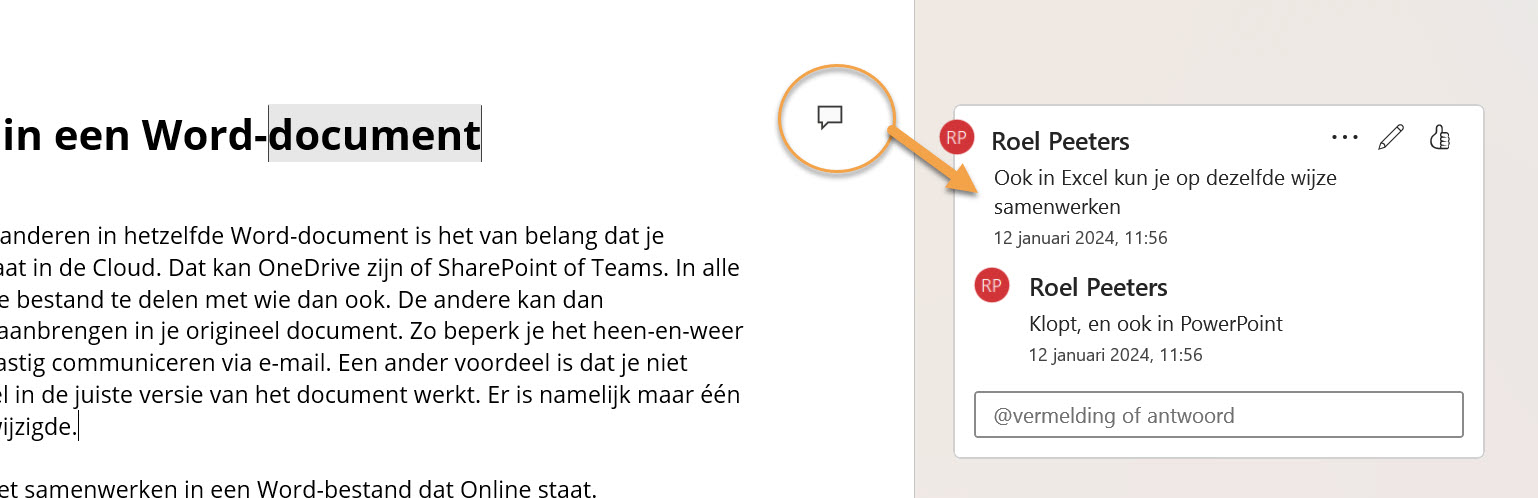
De opmerkingen in een document zijn zichtbaar gemaakt via een icoontje van een tekstballonnetje. Wil je ze allemaal lezen dan kies je in de menubalk bovenin voor het tabblad ‘Controleren’ en ‘Opmerkingen weergeven’
Het opschonen van opmerkingen kan iedereen doen die toegang heeft tot het bestand. Doe dat via de drie puntjes in de opmerking.
Let er op dat opmerkingen in het document zijn ‘ingebakken’. Daarmee bedoelen we dat de opmerkingen ook in het document staan als je het document uit de Cloud haalt door het te downloaden. Stuur het dus nooit op als bijlage zonder te checken of er nog opmerkingen in staan.
Delen
Het is vaak niet handig om ‘een koppeling’ van een Online document te sturen naar iemand om samen te werken. Dat kan alleen als de ander al eerder toegang heeft gekregen tot het document. Als dat nog niet zo is dan dien je het document te ‘delen’. Op die manier krijgt de ander niet alleen een koppeling naar het document maar ook een machtiging om er daadwerkelijk in te kunnen.
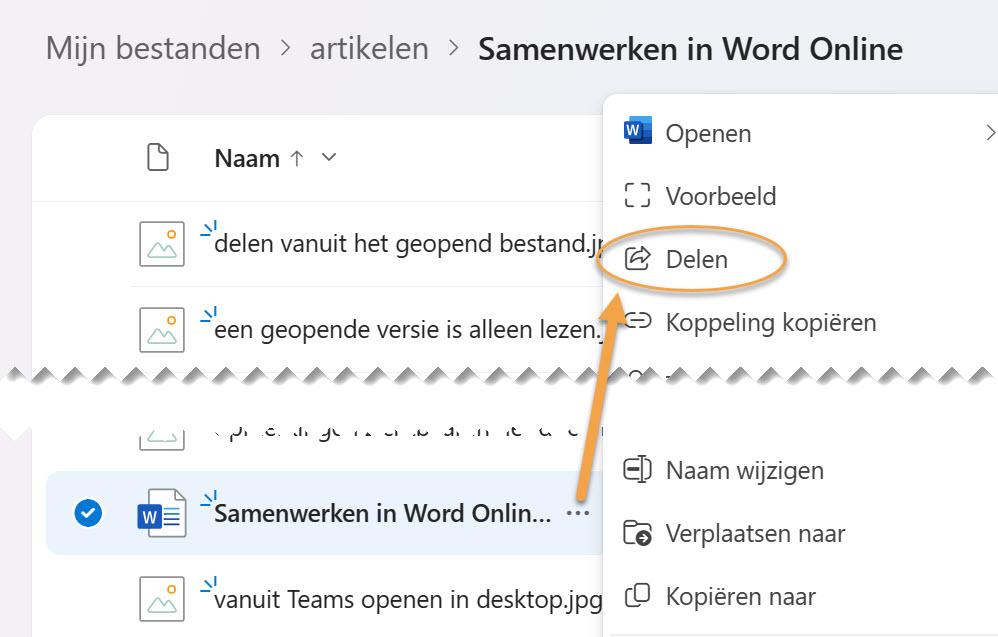
Een document delen kan maar op 1 manier maar, afhankelijk van de plek waar je je bevindt kan het via verschillende wegen. Het kan via een rechtermuisklik op een bestand, via de drie puntjes naast het bestand, via het symbool ‘delen’ naast een bestand
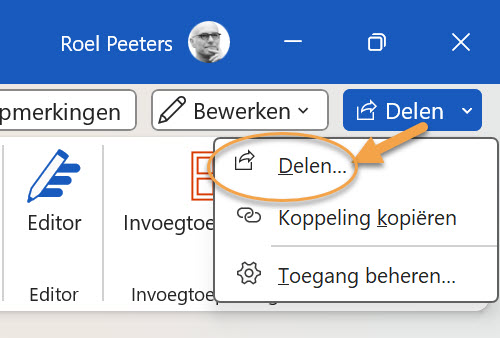
of via de knop ‘delen’ wanneer je het bestand hebt geopend.
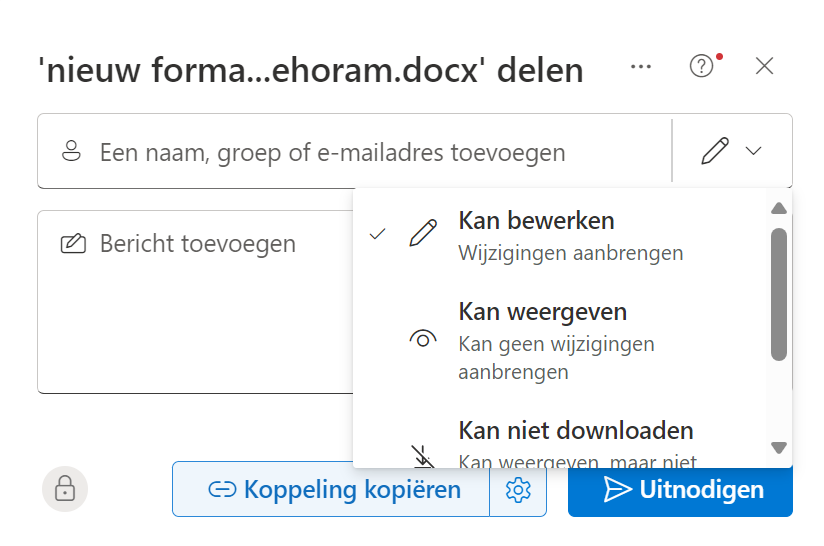
Vervolgens verschijnt een venster waarin je het e-mailadres van de ontvanger typt en een kort berichtje kunt plaatsen. Wijzig de standaar rechten voor lezen of schrijven indien nodig via het ‘potloodje’.
Als je het document via de desktop hebt geopend, kun je ook via de drie puntjes naast de bestandsnaam kiezen om het alsnog via een bijlage in de mail te sturen. Je moet dan ook aangeven of die bijlage het Word -document is of een pdf-versie daar van. Dat laatste is handig omdat je dan niet eerst een pdf-moet maken en opslaan.
Daarna krijgt de ontvanger automatisch een e-mail op dat adres en wordt er gevraagd naar MFA of wordt een code nagestuurd. Dit alles verloopt volautomatisch en met de nodige aanwijzingen van Microsoft.